
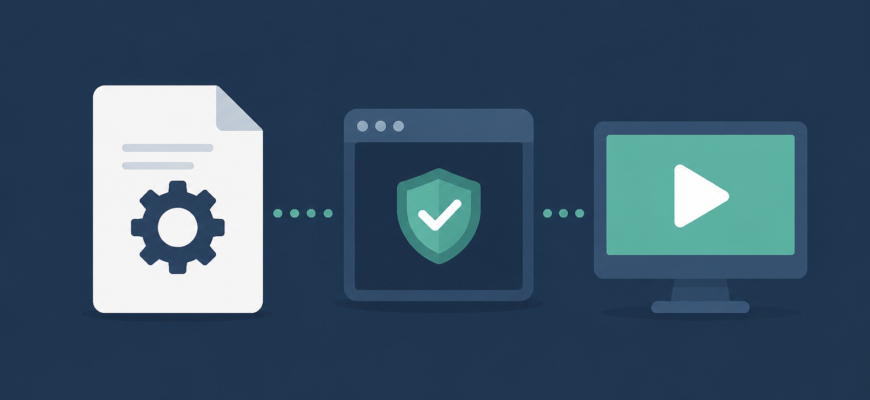
Когда пользователь дважды нажимает на файл, операционная система не просто «открывает» его. Она сначала проверяет, что это за объект, можно ли передать его процессору, есть ли у него необходимые права и какой программой его нужно обработать. Именно поэтому один файл запускается сразу, другой предлагает выбрать приложение, а третий вообще выдаёт ошибку.
Понимание этого механизма помогает разобраться в обычных ситуациях: почему не запускается скачанная программа, зачем нужны расширения файлов, чем отличается документ от приложения и почему система иногда блокирует запуск неизвестных файлов.
- Что происходит после двойного щелчка по файлу
- Главный признак запускаемого файла — не только расширение
- Какие бывают запускаемые файлы в разных системах
- Почему документ открывается, а программа запускается
- Зачем операционная система проверяет безопасность перед запуском
- Что делать, если файл не запускается
- Частые ошибки пользователей при запуске файлов
- Как понять причину проблемы по ситуации
- Что лучше делать на практике
- Какой подход выбрать в разных ситуациях
- Главное, что нужно понимать
Что происходит после двойного щелчка по файлу
Операционная система получает команду пользователя: «попробуй открыть этот файл». Дальше она проходит несколько этапов проверки. Конкретная реализация зависит от системы, но общий принцип похож в Windows, Linux и macOS.
Упрощённо процесс выглядит так:
- Система определяет тип файла.
- Проверяет, является ли он исполняемым или требует сторонней программы.
- Проверяет права доступа и ограничения безопасности.
- Загружает необходимые данные в оперативную память.
- Передаёт управление специальному процессу, который начинает выполнение.
Если на любом этапе возникает проблема, запуск не происходит. Например, файл может быть повреждён, система может не иметь права его выполнять или программа может быть несовместима с текущей операционной системой.
Главный признак запускаемого файла — не только расширение
Многие привыкли считать, что операционная система смотрит только на окончание имени файла: .exe, .app, .sh и другие. Расширение действительно помогает определить назначение файла, но оно не является единственным критерием.
Например, в Windows файл с расширением .exe обычно является исполняемым. Но сама система дополнительно проверяет внутреннюю структуру файла. Если просто переименовать фотографию photo.jpg в photo.exe, программа из неё не получится.
Внутри исполняемого файла есть специальная служебная информация. Она сообщает системе, как нужно загрузить программу, какие библиотеки ей нужны и с какой архитектурой она создана.
- Расширение файла помогает быстро определить тип объекта.
- Внутренняя структура подтверждает, что файл действительно является программой.
- Права доступа определяют, разрешено ли выполнение.
- Настройки безопасности могут дополнительно остановить запуск.
Какие бывают запускаемые файлы в разных системах
Разные операционные системы используют свои форматы исполняемых файлов. Пользователь обычно сталкивается с ними при установке программ или запуске скриптов.
| Система | Типичные запускаемые файлы | Как система понимает назначение |
|---|---|---|
| Windows | .exe, .com, .bat, .cmd | По расширению, внутреннему формату файла, настройкам безопасности и правам пользователя |
| Linux | Файлы без обязательного расширения, скрипты .sh, бинарные файлы | По специальным признакам файла и наличию разрешения на выполнение |
| macOS | .app, исполняемые файлы внутри пакетов приложений | По структуре приложения, подписи разработчика и разрешениям безопасности |
Особенно интересен Linux: там файл вообще может не иметь окончания вроде .exe. Система смотрит не на имя, а на специальные атрибуты и содержимое файла. Поэтому один и тот же принцип «название говорит не всё» работает в разных операционных системах.
Почему документ открывается, а программа запускается
Для системы файл документа и программа — это разные вещи.
Например, когда пользователь открывает файл report.docx, операционная система не запускает сам документ как программу. Она ищет приложение, которое умеет работать с таким форматом, и передаёт ему файл.
С программой происходит иначе: операционная система загружает её код в память и создаёт процесс. Именно процесс получает доступ к процессору, памяти и другим ресурсам компьютера.
Разница выглядит так:
- Документ: «найди программу, которая умеет меня читать».
- Изображение: «открой меня через просмотрщик или редактор».
- Исполняемый файл: «запусти содержащийся внутри код».
Зачем операционная система проверяет безопасность перед запуском
Если бы любой файл мог сразу выполнять команды, компьютер был бы очень уязвим. Именно поэтому перед запуском есть дополнительные проверки.
Система может обратить внимание на следующие моменты:
- откуда был получен файл;
- есть ли у него цифровая подпись;
- какие права требуются программе;
- не запрещён ли запуск настройками безопасности;
- не пытается ли программа выполнить подозрительные действия.
Например, файл, скачанный из интернета, может получить специальную отметку о происхождении. При попытке запуска система может показать предупреждение, потому что источник файла неизвестен.
Это не означает автоматически, что программа опасна. Такая проверка нужна, чтобы пользователь случайно не запустил вредоносный файл под видом полезной программы.
Что делать, если файл не запускается
Когда программа не открывается, не стоит сразу искать замену или переустанавливать систему. Чаще всего причина одна из нескольких типовых.
- Проверьте тип файла.
Возможно, это не программа, а архив, документ или файл данных. - Посмотрите совместимость.
Программа для другой системы или архитектуры может не работать. - Проверьте целостность файла.
Ошибка загрузки может повредить исполняемый файл. - Убедитесь в наличии прав.
Иногда запуск блокируется настройками пользователя. - Проверьте источник файла.
Неизвестные программы не стоит запускать без проверки.
Частые ошибки пользователей при запуске файлов
Ошибка 1. Судить о файле только по названию.
Имя файла можно изменить вручную. Расширение помогает системе, но само по себе не превращает любой объект в программу.
Ошибка 2. Игнорировать предупреждения безопасности.
Если система предупреждает о неизвестном источнике, это повод проверить файл, а не просто нажать кнопку запуска.
Ошибка 3. Запускать программу с правами администратора без необходимости.
Повышенные права дают приложению больше возможностей. Их стоит использовать только тогда, когда это действительно нужно.
Ошибка 4. Скачивать программы из случайных источников.
Даже если файл выглядит как обычный установщик, внутри может находиться совсем другое содержимое.
Как понять причину проблемы по ситуации
| Ситуация | Что проверить первым | Вероятное решение |
|---|---|---|
| Файл вообще не открывается | Формат и расширение | Найти подходящую программу или повторно скачать файл |
| Появляется ошибка несовместимости | Версию системы и архитектуру программы | Использовать подходящую версию приложения |
| Система блокирует запуск | Источник файла и настройки безопасности | Проверить доверенность программы и разрешения |
| Программа запускается и сразу закрывается | Ошибки самой программы и необходимые компоненты | Проверить зависимости, обновления и настройки |
Что лучше делать на практике
Чтобы меньше сталкиваться с проблемами запуска, достаточно придерживаться нескольких правил:
- не переименовывать файлы без понимания их назначения;
- скачивать программы только из надёжных источников;
- обращать внимание на расширения файлов;
- не запускать неизвестные вложения из писем и сообщений;
- не отключать защитные механизмы системы ради запуска одного файла, если можно решить проблему иначе.
Если вы создаёте свои скрипты или программы, нужно учитывать особенности конкретной системы. Например, в Linux недостаточно просто создать файл с кодом — ему может потребоваться разрешение на выполнение. В Windows важно учитывать формат исполняемого файла и правила безопасности.
Какой подход выбрать в разных ситуациях
- Нужно установить обычную программу в Windows: проверяйте файл установки, источник загрузки и предупреждения системы.
- Нужно запустить скрипт в Linux: смотрите права доступа и способ запуска через оболочку.
- Нужно открыть неизвестный файл: сначала определите его тип, а не пытайтесь запускать вслепую.
- Файл получен от другого человека: убедитесь, что вы понимаете его назначение и доверяете источнику.
Главное, что нужно понимать
Операционная система определяет возможность запуска файла не по одному признаку. Она учитывает расширение, внутренний формат, права доступа, настройки безопасности и совместимость с компьютером.
Если файл является программой и все проверки проходят успешно, система создаёт процесс и передаёт ему управление. Если что-то не совпадает, запуск блокируется или предлагается другой способ открытия.
Для обычного пользователя достаточно запомнить простой принцип: расширение показывает, что за файл перед вами, но окончательное решение принимает сама система после проверки содержимого и правил безопасности.