
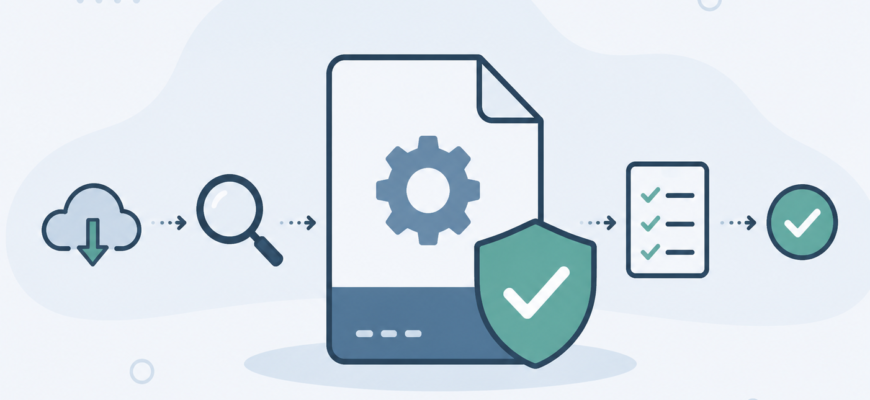
Скачать программу с интернета сегодня можно за пару минут. Намного сложнее понять, безопасно ли запускать полученный EXE-файл. Иногда под видом установщика популярного приложения распространяют вредоносное ПО, а иногда опасность скрывается в изменённой версии вполне настоящей программы.
Хорошая новость в том, что проверить файл можно самостоятельно. Для этого не нужны специальные знания в области информационной безопасности. Достаточно последовательно выполнить несколько простых действий. На такую проверку обычно уходит от одной до нескольких минут, зато она помогает избежать заражения компьютера, кражи данных или долгого восстановления системы.
- Когда проверка особенно необходима
- Что именно стоит проверить
- Пошаговая проверка EXE-файла
- Шаг 1. Вспомните, откуда скачан файл
- Шаг 2. Проверьте цифровую подпись
- Шаг 3. Просканируйте файл антивирусом
- Шаг 4. Проверьте файл несколькими антивирусными движками
- Шаг 5. Посмотрите сведения о файле
- Шаг 6. Не игнорируйте предупреждения Windows
- Если хочется проверить максимально тщательно
- Как действовать в разных ситуациях
- Вы скачали программу с официального сайта
- Файл прислали знакомые
- Программа найдена на форуме или в архиве
- Это кряк, активатор или модифицированная версия программы
- Частые ошибки
- Практические рекомендации
- Как понять, что файл лучше вообще не запускать
- Что делать, если файл уже был запущен
- Итог
Когда проверка особенно необходима
Не каждый скачанный EXE одинаково опасен. Если файл загружен с официального сайта разработчика, риск значительно ниже. Но полностью исключать проверку всё равно не стоит.
Обязательно уделите несколько минут проверке, если:
- файл скачан с файлообменника или стороннего каталога;
- программа пришла по электронной почте или в мессенджере;
- установщик нашли через рекламу или случайную ссылку;
- это взломанная, модифицированная или «бесплатная» версия платной программы;
- браузер или система уже предупредили о возможной опасности.
Если происхождение файла вызывает хотя бы небольшие сомнения, не запускайте его сразу. Проверка занимает гораздо меньше времени, чем устранение последствий заражения.
Что именно стоит проверить
Безопасность складывается сразу из нескольких факторов. Один успешный тест ещё не означает, что файл абсолютно безопасен, но если пройти все этапы, вероятность пропустить угрозу становится значительно ниже.
| Что проверяем | На что обращать внимание | Что должно насторожить |
|---|---|---|
| Источник загрузки | Официальный сайт разработчика | Неизвестный каталог или сокращённая ссылка |
| Цифровая подпись | Подпись известного издателя | Подпись отсутствует или недействительна |
| Антивирус | Файл проходит проверку без замечаний | Обнаружены угрозы |
| Размер файла | Соответствует ожидаемому | Подозрительно маленький или слишком большой |
| Поведение системы | Нет предупреждений | Windows блокирует запуск или сообщает о неизвестном издателе |
Пошаговая проверка EXE-файла
Шаг 1. Вспомните, откуда скачан файл
Это самая простая, но одна из самых полезных проверок.
Если программу скачали с официального сайта разработчика, риск обычно минимален. Если же файл найден через случайный форум, комментарии или неизвестный архив, стоит относиться к нему гораздо осторожнее.
Иногда мошенники делают сайты, внешне почти не отличающиеся от настоящих. Поэтому полезно проверить адрес сайта: нет ли лишних символов, ошибок в названии или необычного домена.
Шаг 2. Проверьте цифровую подпись
Многие разработчики подписывают свои программы цифровым сертификатом.
Чтобы проверить подпись:
- Нажмите правой кнопкой мыши по EXE-файлу.
- Откройте «Свойства».
- Перейдите на вкладку «Цифровые подписи», если она есть.
- Посмотрите имя издателя.
- Убедитесь, что подпись действительна.
Если программа выпущена крупной компанией, отсутствие цифровой подписи может стать поводом для дополнительной проверки.
При этом нужно понимать, что не все небольшие разработчики используют сертификаты. Отсутствие подписи не означает автоматически наличие вируса.
Шаг 3. Просканируйте файл антивирусом
Даже если вы уверены в источнике загрузки, антивирусную проверку лучше не пропускать.
Большинство современных антивирусов позволяют проверить отдельный файл через контекстное меню.
Если встроенный антивирус ничего не обнаружил, это хороший признак, но не абсолютная гарантия безопасности.
Шаг 4. Проверьте файл несколькими антивирусными движками
Иногда один антивирус считает файл безопасным, а другой замечает подозрительное поведение.
Поэтому полезно использовать онлайн-сервисы проверки, которые одновременно анализируют файл несколькими антивирусными системами.
Особенно это полезно для малоизвестных программ, которые только недавно появились в интернете.
Шаг 5. Посмотрите сведения о файле
Откройте свойства файла и обратите внимание на:
- дату создания;
- название компании;
- версию программы;
- описание файла.
Если вместо нормального описания указаны случайные символы, отсутствует информация о разработчике или версия выглядит странно, это повод насторожиться.
Шаг 6. Не игнорируйте предупреждения Windows
Если при запуске появляется окно SmartScreen с предупреждением, не нажимайте автоматически кнопку продолжения.
Сначала разберитесь, почему система считает программу потенциально опасной.
Причины бывают разные:
- файл действительно вредоносный;
- программа новая и ещё не получила репутацию;
- разработчик не использует цифровую подпись.
Если вы не уверены в происхождении файла, лучше отказаться от запуска.
Если хочется проверить максимально тщательно
Иногда скачанный EXE нужен для работы, но доверия он не вызывает. В таком случае можно использовать дополнительные способы проверки.
| Способ | Когда подходит | Что даёт |
|---|---|---|
| Запуск в виртуальной машине | Подозрительные программы | Изолированную среду без риска для основной системы |
| Песочница | Разовая проверка | Запуск с ограниченными правами |
| Проверка контрольной суммы | Если разработчик публикует хеш | Подтверждение, что файл не был изменён |
Эти способы чаще используют специалисты, но при работе с важными компьютерами они действительно оправданы.
Как действовать в разных ситуациях
Вы скачали программу с официального сайта
Обычно достаточно:
- проверить цифровую подпись;
- просканировать файл антивирусом;
- убедиться, что Windows не сообщает о подозрительной активности.
Файл прислали знакомые
Не стоит считать его безопасным только потому, что отправитель вам известен. Его компьютер тоже мог быть заражён.
Лучше выполнить полную проверку перед запуском.
Программа найдена на форуме или в архиве
Здесь лучше использовать максимальную осторожность:
- проверить несколькими антивирусами;
- посмотреть цифровую подпись;
- изучить отзывы других пользователей;
- при необходимости запускать только в изолированной среде.
Это кряк, активатор или модифицированная версия программы
Именно такие файлы чаще всего используются для распространения вредоносного ПО. Даже если они работают, внутри может находиться скрытый код, который устанавливает дополнительные программы, ворует пароли или меняет настройки системы.
Если есть возможность использовать официальную версию программы, это почти всегда более безопасное решение.
Частые ошибки
- Запуск файла сразу после скачивания без проверки.
- Доверие только одному антивирусу.
- Игнорирование предупреждений Windows.
- Скачивание программ с первых попавшихся сайтов.
- Отключение защитника Windows ради установки неизвестной программы.
- Уверенность, что архив с паролем автоматически безопасен, потому что его не проверил антивирус.
- Запуск файлов с именами вроде setup_new_final2.exe без понимания их происхождения.
Практические рекомендации
Если приходится регулярно скачивать программы из интернета, выработайте простую привычку:
- Скачали файл.
- Проверили источник.
- Посмотрели цифровую подпись.
- Просканировали антивирусом.
- При сомнениях дополнительно проверили несколькими антивирусными движками.
- Только после этого запускайте установщик.
Такой порядок занимает совсем немного времени, но значительно снижает риск установки вредоносного ПО.
Как понять, что файл лучше вообще не запускать
Иногда проще отказаться от установки, чем пытаться разобраться дальше.
Лучше удалить файл, если одновременно наблюдаются несколько признаков:
- непонятный источник загрузки;
- отсутствует информация о разработчике;
- несколько антивирусов сообщают об угрозах;
- Windows показывает серьёзное предупреждение;
- программа требует отключить защитник или антивирус перед запуском;
- автор предлагает игнорировать все предупреждения системы.
Даже если файл действительно окажется безопасным, найти официальную версию программы обычно проще и надёжнее, чем рисковать всей системой.
Что делать, если файл уже был запущен
Если вы поняли, что программа выглядит подозрительно уже после запуска, не стоит ждать появления явных проблем.
- Отключите компьютер от интернета, если заметили необычную активность.
- Запустите полное сканирование системы антивирусом.
- Проверьте список недавно установленных программ.
- Обратите внимание на автозагрузку и подозрительные процессы.
- Если появились серьёзные признаки заражения, не откладывайте более глубокую проверку системы.
Итог
Проверка EXE-файла перед запуском — это не сложная техническая процедура, а обычная привычка, которая помогает избежать многих проблем. Начинайте с оценки источника загрузки, затем проверяйте цифровую подпись, обязательно используйте антивирус и не игнорируйте предупреждения Windows. Если файл вызывает хотя бы небольшие сомнения, уделите ещё несколько минут дополнительной проверке или найдите официальный источник загрузки. В большинстве случаев именно такая осторожность позволяет избежать заражения компьютера и потери важных данных.