Вы ищете набор программ, чтобы ваш компьютер, смартфон и сеть были под надёжной защитой, но не хотите тратить кучу времени на настройку? Вы пришли по адресу. Здесь не слова о вечной теории, а конкретные шаги и реальные инструменты, которые помогут вам сохранить данные и работу в безопасности без лишней суеты.
- Зачем вообще нужна защита и чего вы хотите добиться
- Глобальная логика защиты: слои и порядок действий
- Базовый набор: что реально нужно на старте
- 1) Антивирус или комплексная защита
- 2) Файервол и базовые сетевые настройки
- 3) Менеджер паролей
- 4) Резервное копирование
- 5) Защита конфиденциальности и обновления
- Типовые наборы программ: что держать под рукой
- Как выбрать набор под конкретную ситуацию
- Ситуация A: Один компьютер дома, без важных секретов
- Ситуация B: Семья из 3–4 человек, домашний роутер, ноутбуки и смартфоны
- Ситуация C: Малый офис до 10 сотрудников, есть важные данные клиентов
- Ситуация D: Работа с конфиденциальной информацией (финансы, персональные данные клиентов)
- Частые ошибки, которые подрывают безопасность
- Как внедрить защиту без боли: пошаговый план
- Что выбрать в зависимости от бюджета и удобства
- Практические рекомендации: что и как делать прямо сейчас
- Итог: конкретные шаги, чтобы начать прямо сегодня
- Часто задаваемые вопросы
Зачем вообще нужна защита и чего вы хотите добиться
- Защита от вредоносного ПО и вирусов, которые могут украсть данные, заблокировать файлы или шпионить за вами.
- Защита учётных записей и паролей, чтобы злоумышленники не получили доступ к банковским услугам, почте и соцсетям.
- Защита сетевого трафика и приватности в интернете, чтобы смотреть сайты и переписку без лишнего слежения.
- Надёжное копирование важных данных на случай аварии или сбоя оборудования.
- Упрощение повседневного управления безопасностью: понятные настройки, автоматическая обновляемость и минимальное обслуживание.
Цель простая: вы хотите, чтобы системы работали стабильно, а риск потери данных или кражи информации снизится до минимума. Не перегружайте себя лишними сложными решениями, но и не экономьте на базовых мерах. Ниже — план действий и конкретные варианты программ, которые проверены на практике.
Глобальная логика защиты: слои и порядок действий
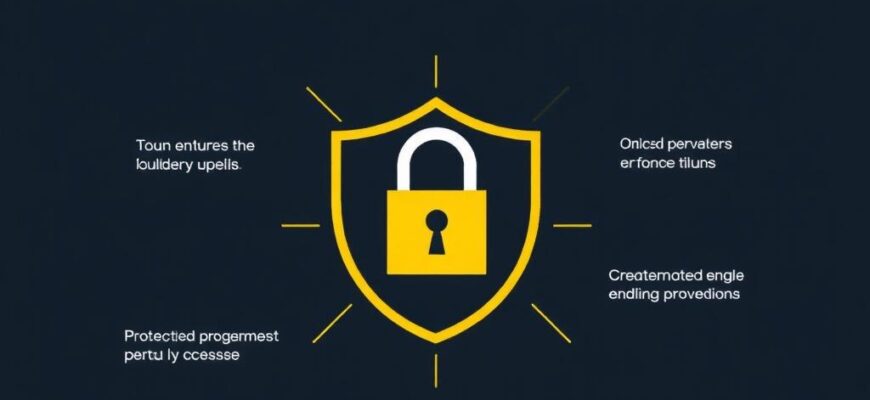
Эффективная защита строится по слоям. Не пытайтесь «прикрыть» всё одной программой — лучше сочетать инструменты, которые работают в разных областях и дополняют друг друга.
- Защита конечного устройства и кода: антивирус/антивредоносное ПО и базовый фаервол.
- Защита доступа и учётных данных: менеджер паролей и двухфакторная аутентификация.
- Защита сети и приватности: встроенный фаервол маршрутизатора, VPN для сетевого трафика.
- Защита данных: резервное копирование и шифрование важных файлов/дисков.
- Управление обновлениями и браузерной безопасностью: своевременные патчи и внимательность к расширениям.
Базовый набор: что реально нужно на старте
Ниже — минимальный набор, который обеспечивает реальную защиту без перегрузок. Он подходит для одного компьютера дома и может быть расширен для семьи или небольшого офиса.
1) Антивирус или комплексная защита
Выбирайте решение, которое сочетает в себе антивирус и антишпионинг, иногда с встроенной защитой от подозрительных сайтов. Это не только «сканер» заметок, но и активная защита в реальном времени, которая detect вредоносного ПО при попытке его установки.
2) Файервол и базовые сетевые настройки
Встроенный фаервол в вашей ОС (Windows Firewall, macOS Firewall) обычно достаточен для обычного пользователя — он блокирует нежеланные подключения. Но убедитесь, что он включён. Дополнительно полезно проверить настройки вашего маршрутизатора: сменить пароль администратора, отключить WPS, включить обновления прошивки.
3) Менеджер паролей
Сильные уникальные пароли для каждого сервиса и хранение их в менеджере. Это первая линия защиты от кражи учётных данных и главный способ выйти из сценариев повторного использования паролей.
4) Резервное копирование
Регулярное копирование важных файлов на отдельный носитель или в облако. Небольшой набор резервных копий — лучше, чем ни одной. Старайтесь создавать копии не только важных документов, но и конфигураций, рабочих проектов и фото/видео семейного архива.
5) Защита конфиденциальности и обновления
Обновления ПО закрывают «дыры» в безопасности. Включите автоматические обновления ОС и приложений. Добавьте к этому базовую защиту приватности — минимально необходимое количество расширений браузера и режим блокировки трекеров.
Типовые наборы программ: что держать под рукой
Ниже — ориентировочные варианты на разных уровнях. Выбирайте то, что реально подходит под вашу ситуацию. В примере ниже учтены десктопы и ноутбуки под Windows и macOS, а также мобильные гаджеты.
| Категория | Что выбрать | Краткое описание | Плюсы | Минусы |
|---|---|---|---|---|
| Защита от malware | Комплексная защита (антивирус + антимайнер + антифишинг) | Популярные решения: Bitdefender, Kaspersky, Avast/AVG, Windows Defender в связке с другими модулями | Защита в реальном времени, регулярные обновления, простота | Иногда вызывает замедление; у бесплатных версий ограничены функции |
| Фаервол | Встроенный фаервол ОС + базовые настройки маршрутизатора | Без лишних настроек — достаточно для среднего уровня угроз | Легко настраивается, не перегружает систему | Для продвинутой фильтрации сетевых угроз нужен дополнительный инструмент |
| Менеджер паролей | Bitwarden, 1Password, LastPass | Хранение и генератор уникальных паролей, автозаполнение | Убирает риск повторного использования паролей, синхронизация между устройствами | Необходимость надёжной основной мастер-пароль |
| Резервное копирование | Backblaze, Macrium Reflect, Time Machine, встроенный BitLocker/FileVault | Автоматическое резервирование данных и их восстановление | Защита от аппаратных поломок и случайного удаления | Нужно планировать место хранения и скорость интернета/носителя |
| Шифрование данных | BitLocker (Windows), FileVault (macOS) | Полное или частичное шифрование дисков | Защита конфиденциальной информации в случае утери устройства | Потребность в правильной настройке; может влиять на производительность |
| VPN | ProtonVPN, NordVPN, Mullvad | Шифрование трафика и приватность в открытых сетях | Защита в общественных Wi‑Fi, маскировка IP | Не делает компьютер невосприимчивым к malware; доверяйте проверенным сервисам |
| Безопасный браузер/расширения | Основной браузер с включённой защитой трекеров, блокировщик рекламы | Ограничение слежки и вредоносных сайтов | Уменьшает риск фишинга и вредоносных скриптов | Нужна внимательность при установке расширений |
Как выбрать набор под конкретную ситуацию
Ситуации бывают разными. Ниже — примерные рекомендации в зависимости от того, что у вас и как вы работаете.
Ситуация A: Один компьютер дома, без важных секретов
- Антивирус с реальным временем защиты + встроенный фаервол
- Менеджер паролей для хранения простых и уникальных паролей
- Резервное копирование на внешний диск или облако (минимум одна версия)
- Обновления включены, браузер с базовой защитой трекеров
- VPN можно не включать постоянно, достаточно в походах или когда вы в общественных сетях
Ситуация B: Семья из 3–4 человек, домашний роутер, ноутбуки и смартфоны
- Комплексная защита на ПК и Mac + мобильные версии
- Менеджер паролей для всей семьи (один общий поток или синхронизация между устройствами)
- Резервное копирование для всех важных данных, версия хранения в облаке
- VPN на устройствах для приватности в общедоступных сетях
- Обновления и контроль контента на роутере (семейная фильтрация)
Ситуация C: Малый офис до 10 сотрудников, есть важные данные клиентов
- Разделение учётных данных на рабочих устройствах, корпоративный менеджер паролей
- Двухфакторная аутентификация в ключевых сервисах
- Бэкап в облако и локальные версии на NAS/сервере
- VPN для удалённых пользователей и безопасный доступ к ресурсам
- Регулярная проверка обновлений и периодический аудит сетевой безопасности
Ситуация D: Работа с конфиденциальной информацией (финансы, персональные данные клиентов)
- Шифрование дисков на всех машинах и строгий контроль доступа
- Усиленный менеджер паролей + строгий режим минимальных привилегий
- Изолированная сеть для рабочих станций и отдельный VPN
- Регулярные бэкапы в двух местах (облако + локальный NAS) с версионированием
- Обязательные обновления, аудит безопасности и обучение сотрудников
Частые ошибки, которые подрывают безопасность
- Полагаться только на бесплатные решения без продвинутых функций и поддержки.
- Не включать обновления и пропускать патчи — это главный канал для злоумышленников.
- Использовать один и тот же пароль повсеместно или сложность паролей ниже среднего.
- Игнорировать резервное копирование, особенно в условиях работы с ценными данными.
- Не думать о приватности в сети: клики на фишинговые письма, подозрительные ссылки.
- Не контролировать безопасность смартфонов и планшетов — они часто становятся точками входа.
Избегайте ловушек вроде «мгновенного ускорителя интернета» или «бесплатного VPN» от сомнительных брендов. Выбирайте проверенные решения и следуйте инструкциям разработчика.
Как внедрить защиту без боли: пошаговый план
- Сделайте инвентаризацию: какие устройства у вас есть, какие данные на них хранятся, какие сети используются.
- Включите базовую защиту на каждом устройстве: антивирус/защита в реальном времени и встроенный фаервол.
- Настройте менеджер паролей и включите двухфакторную аутентификацию там, где доступ к учётным записям критичен.
- Настройте резервное копирование: выберите источник (NAS или облако), частоту (ежедневно/еженедельно) и версионирование.
- Проверьте безопасность сети: смените пароль на маршрутизаторе, обновите прошивку, включите WPA3, подумайте о VPN для удалённой работы.
- Укрепляйте браузеры: используйте безопасный режим, минимальное число расширений, блокировщик трекеров, периодически чистите кеш.
- Разверните шифрование данных на устройствах с важной информацией (BitLocker/FileVault).
- Обучите семью и сотрудников простым правилам: не открывать подозрительные письма, не переходить по непроверенным ссылкам.
- Регулярно выполняйте аудит: просматривайте логи, обновления, состояние резервных копий, тестируйте восстановление.
Что выбрать в зависимости от бюджета и удобства
Не обязательно выбирать сверхдорогие решения. Вот несколько вариантов, которые работают в реальных условиях:
- Базовый уровень: встроенный Windows Defender или аналог на macOS + встроенный фаервол, менеджер паролей с синхронизацией через бесплатный план, локальное резервное копирование на внешний диск, регулярное обновление ПО.
- Средний уровень для семьи: платная защита для ПК/мобильных, расширенный менеджер паролей, облачное резервное копирование, VPN на пару устройств, базовая фильтрация контента на роутере.
- Уровень для малого офиса: корпоративный менеджер паролей, централизованное резервирование, VPN для сотрудников, сегментирование сети, аудит безопасности и обучение сотрудников.
Помните: цель не в «мощи», а в предсказуемости. Выберите набор, который работает в реале: без лишних сложностей и с понятной поддержкой.
Практические рекомендации: что и как делать прямо сейчас
- Включите обновления во всех устройствах. Это самая дешевая и эффективная защита от известных уязвимостей.
- Установите менеджер паролей и начните с хранения критически важных паролей: почта, банк, рабочие сервисы.
- Сделайте резервное копирование без задержек: один диск для локальных копий и отдельное облако для «оцифрованного сейфа».
- Включите двухфакторную аутентификацию там, где это возможно: почта, банковские сервисы, облачные хранилища.
- Настройте VPN для удалённой работы, особенно если вы часто пользуетесь общедоступными сетями.
- Проверьте настройки маршрутизатора: смена пароля, обновления прошивки, выключение лишних сервисов типа UPnP.
- Ограничьте расширения в браузере, отключите неиспользуемые и регулярно обновляйте существующие.
- Регулярно проходите минимальный аудит: перепроверяйте версии ПО, состояние резервных копий и работоспособность восстановления.
Итог: конкретные шаги, чтобы начать прямо сегодня
Сделайте 3 простых шага прямо сейчас:
- Выберите и запустите базовую защиту на вашем основном устройстве: антивирус с реальным временем защиты и включённый фаервол. Убедитесь, что обновления включены.
- Установите менеджер паролей и включите двухфакторную аутентификацию на самых критических сервисах (почта, банки, рабочие ресурсы).
- Настройте резервное копирование: добавьте внешний диск или облачное хранилище, настройте автоматическую периодическую копию и хранение версий файлов.
После этого можно постепенно усложнять конфигурацию под ваши задачи: добавить VPN, шифрование дисков, расширенную фильтрацию на роутере, аудит безопасности сотрудников. Но базовый набор даст вам устойчивый старт без «пульсаций» и перегрузок.
Часто задаваемые вопросы
Почему не хватает одного инструмента вроде «всё-в-одном»? Потому что злоумышленники действуют в разных плоскостях: вирусы — это одна история, приватность в сети — совсем другая, а восстановление данных — третья. Разделение задач повышает устойчивость и упрощает поддержку.
Стоит ли использовать платные решения? Частью платной защиты действительно легче управлять в условиях семьи или маленького офиса: техподдержка, автоматизация обновлений, более сильные функции. Но можно начать с бесплатных версий и постепенно переходить к платным, если появляется потребность в дополнительных возможностях.