
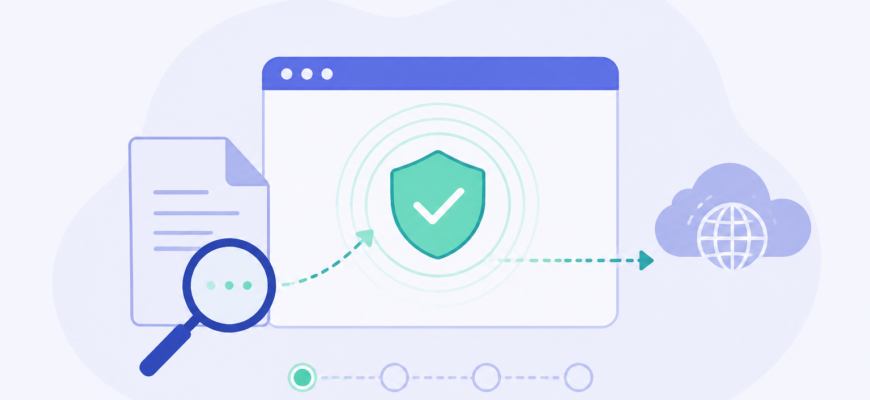
Если вы скачали файл из интернета, получили вложение в письме или нашли неизвестную программу на флешке, не стоит сразу открывать его на компьютере. Даже если файл выглядит обычным документом или архивом, внутри может оказаться вредоносный код. Один из быстрых способов предварительно проверить его безопасность — использовать онлайн-антивирус.
Проверка файла через онлайн-антивирус помогает понять, вызывает ли объект подозрения у нескольких защитных систем сразу. Такой способ особенно удобен, когда нет установленного антивируса или нужно быстро проверить один конкретный файл перед запуском.
При этом важно понимать: онлайн-проверка не заменяет полноценную защиту компьютера. Она показывает результат анализа в конкретный момент, но не даёт абсолютной гарантии безопасности. Поэтому после проверки нужно учитывать источник файла, его назначение и собственные действия.
- Когда стоит проверить файл перед открытием
- Как работает онлайн-проверка файла
- Пошаговая инструкция: как проверить файл через онлайн-антивирус
- Шаг 1. Подготовьте файл к проверке
- Шаг 2. Выберите онлайн-антивирус
- Шаг 3. Загрузите файл
- Шаг 4. Изучите результат проверки
- Какие файлы проверять особенно внимательно
- Что делать в зависимости от ситуации
- Ошибки при проверке файлов через онлайн-антивирус
- Практические рекомендации для безопасной проверки
- Как понять, что файл лучше не использовать
- Как лучше поступить в итоге
Когда стоит проверить файл перед открытием
Чаще всего к онлайн-проверке прибегают не просто из любопытства, а в конкретных ситуациях, когда есть риск столкнуться с опасным содержимым.
- Файл скачан с неизвестного сайта или форума.
- Вам прислали вложение от незнакомого отправителя.
- Программа требует отключить антивирус для установки.
- Архив содержит несколько неизвестных файлов.
- Документ неожиданно появился в папке загрузок.
- Файл имеет подозрительное имя или необычное расширение.
Например, вы скачали программу для работы с документами, но получили файл с расширением, которое не ожидали увидеть. Вместо того чтобы запускать его и проверять последствия, безопаснее сначала отправить его на анализ.
Как работает онлайн-проверка файла
Принцип работы большинства онлайн-антивирусов похож. Пользователь загружает файл на специальный сервис, после чего объект анализируется различными антивирусными движками.
Обычно проверка включает несколько этапов:
- Файл загружается на сервер сервиса.
- Система проверяет его структуру и содержимое.
- Несколько антивирусных механизмов ищут известные угрозы.
- Пользователь получает отчёт с результатами.
Если один антивирус обнаружил угрозу, это ещё не всегда означает заражение. Иногда бывают ложные срабатывания, особенно у малоизвестных программ. Но если несколько независимых систем указывают на опасность, запускать такой файл не стоит.
Пошаговая инструкция: как проверить файл через онлайн-антивирус
Шаг 1. Подготовьте файл к проверке
Сначала найдите файл на компьютере и убедитесь, что понимаете, что именно собираетесь проверять.
Перед загрузкой стоит обратить внимание:
- откуда был получен файл;
- какой у него размер;
- какое расширение он имеет;
- не изменилось ли его название после скачивания.
Не переименовывайте файл специально перед проверкой. Название не влияет на безопасность, а изменение может усложнить дальнейший поиск причины проблемы.
Шаг 2. Выберите онлайн-антивирус
Для проверки используют сервисы, которые анализируют файлы с помощью нескольких защитных механизмов. Среди известных вариантов можно выделить:
- VirusTotal — популярный сервис для проверки файлов и ссылок несколькими антивирусными движками.
- MetaDefender Cloud — сервис с анализом файлов и дополнительными проверками.
- Jotti — онлайн-проверка небольших файлов несколькими антивирусами.
При выборе сервиса смотрите не только на количество проверок, но и на репутацию площадки. Не стоит загружать важные личные документы на случайные сайты с обещаниями «мгновенной проверки».
Шаг 3. Загрузите файл
После открытия выбранного сервиса найдите кнопку загрузки файла. Обычно она называется вроде «Upload», «Выбрать файл» или «Проверить».
Дальше нужно:
- Нажать кнопку выбора файла.
- Указать нужный объект на компьютере.
- Дождаться окончания загрузки.
- Запустить анализ.
Скорость проверки зависит от размера файла, загрузки сервиса и количества используемых проверок. Маленькие документы обычно анализируются быстрее, чем большие архивы или программы.
Шаг 4. Изучите результат проверки
После анализа сервис показывает отчёт. Не стоит смотреть только на одну цифру вроде «обнаружено 0 из 70». Нужно оценивать ситуацию целиком.
Обратите внимание на:
- количество антивирусов, обнаруживших угрозу;
- названия найденных угроз;
- тип файла;
- дополнительные сведения о поведении объекта.
Например, результат «1 обнаружение из десятков проверок» может быть ложным срабатыванием. Но если несколько разных систем называют файл вредоносным, лучше удалить его и найти безопасный источник.
Какие файлы проверять особенно внимательно
Не все типы файлов одинаково опасны. Некоторые форматы чаще используются злоумышленниками для распространения вредоносного кода.
| Тип файла | Почему требует внимания | Что делать перед открытием |
|---|---|---|
| exe, msi, bat, cmd | Могут запускать программы и выполнять команды | Проверить и запускать только при доверии к источнику |
| doc, docm, xls, xlsm | Могут содержать опасные макросы | Не включать макросы без необходимости |
| zip, rar, 7z | Внутри могут находиться скрытые исполняемые файлы | Проверять архив и его содержимое |
| Иногда используются уязвимости просмотрщиков | Открывать обновлёнными программами | |
| js, vbs, ps1 | Могут выполнять сценарии | Не запускать без понимания назначения |
Что делать в зависимости от ситуации
Одинаковая проверка подходит не для всех случаев. Решение зависит от того, что это за файл и насколько вы доверяете источнику.
| Ситуация | Лучшее действие |
|---|---|
| Скачали программу с официального сайта | Проверить для уверенности, затем установить при отсутствии подозрений |
| Получили архив от неизвестного человека | Не открывать, сначала проверить весь архив и содержимое |
| Файл найден на старой флешке | Проверить перед копированием на компьютер |
| Антивирус уже предупреждает об угрозе | Не искать способы запустить файл, а удалить или проверить источник |
| Важный рабочий документ | Использовать безопасный сервис и учитывать конфиденциальность данных |
Ошибки при проверке файлов через онлайн-антивирус
Даже сама проверка может быть бесполезной, если выполнять её неправильно.
- Открывать файл до проверки. Если объект заражён, вредоносная программа может уже начать работу.
- Загружать на случайные сайты важные документы. В файле могут содержаться личные данные или рабочая информация.
- Игнорировать предупреждения из-за одного положительного результата. Иногда одного сигнала достаточно, чтобы остановиться и разобраться.
- Проверять только архив, не смотря содержимое. Опасный файл может находиться внутри.
- Считать онлайн-проверку полной защитой. Новый вирус может ещё не определяться антивирусными базами.
Практические рекомендации для безопасной проверки
Чтобы получить от онлайн-антивируса максимум пользы, придерживайтесь нескольких простых правил:
- Не запускайте неизвестный файл до анализа.
- Проверяйте не только сам файл, но и источник, откуда он получен.
- Для программ обращайте внимание на цифровую подпись разработчика.
- Не отключайте защиту компьютера ради установки сомнительного приложения.
- Если файл вызывает сомнения после проверки, лучше найти альтернативный источник.
Хорошая практика — сочетать онлайн-проверку с обычной цифровой гигиеной: обновлять систему, использовать антивирусную защиту и не открывать неожиданные вложения.
Как понять, что файл лучше не использовать
Есть несколько признаков, при которых риск становится слишком высоким:
- файл получен из непроверенного источника;
- название не соответствует содержимому;
- программа требует отключить защиту;
- несколько антивирусов обнаружили угрозу;
- после загрузки появились подозрительные предупреждения.
В таких случаях экономия времени не стоит возможных последствий. Безопаснее удалить файл и найти официальный вариант программы или документа.
Как лучше поступить в итоге
Если нужно проверить один неизвестный файл перед открытием, онлайн-антивирус — удобный и быстрый инструмент. Достаточно загрузить объект, дождаться анализа и оценить результат не только по количеству срабатываний, но и по общей ситуации.
Для обычных файлов из сомнительных источников главное правило простое: сначала проверка, потом запуск. Если файл связан с важными документами, содержит личные данные или вызывает подозрения, лучше выбрать более осторожный вариант и не передавать его сторонним сервисам без необходимости.
Правильный подход — не искать «нулевой риск», а снижать вероятность проблемы: проверять неизвестные файлы, доверять проверенным источникам и не запускать то, в чём нет уверенности.