Вы наверняка сталкивались с ситуацией, когда нужно было заменить иконку у исполняемого файла (.exe), чтобы он отличался от стандартных, или чтобы вернуть свой логотип в программу после неудачного обновления. Самый простой путь — создать новый ярлык и повесить на него картинку. Но это работает только локально, на вашем компьютере. Как только вы скинете такой ярлык другу, он вернется к стандартной иконке.
Чтобы иконка «вшита» в сам файл программы и отображалась везде — на рабочем столе, в меню «Пуск», в диспетчере задач и в проводнике — нужно изменить ресурсный раздел самого PE-файла. Это не магия и не хакерство, это стандартная задача для разработчиков и системных администраторов, которая решается довольно просто, если понимать структуру файла.
В этой статье мы разберем, как это сделать вручную или с помощью инструментов, не затрагивая исходный код и не переписывая программу. Мы пойдем по пути редактирования ресурсов, чтобы вы понимали, что именно происходит «под капотом» вашего .exe файла.
- Почему «просто заменить картинку» не работает
- Инструментарий: что понадобится
- Структура иконок в PE-файле
- Пошаговая инструкция: замена иконки
- Сценарий 1: Замена существующей иконки на новую
- Сценарий 2: Добавление иконки в файл, где её нет
- Сравнение методов работы с PE-файлами
- Частые ошибки и как их избежать
- Сценарии: что выбрать в зависимости от задачи
- Технические детали: как это выглядит «под капотом»
- Как выбрать правильный инструмент для задачи
- Рекомендации и лучшие практики
- Итог
Почему «просто заменить картинку» не работает
Многие новички думают, что иконка — это внешний файл, который лежит рядом с программой или просто подгружается по адресу. Это не так. В случае с .exe файлами иконка — это ресурс. Она вшита внутрь файла, упакована в специальные секции (сегменты), которые называются Resource Sections.
Файлы формата PE (Portable Executable) — это стандарт для программ в Windows. Внутри них есть структура данных, где хранится не только код, но и ресурсы: иконки, курсоры, диалоговые окна, строки меню, версионная информация. Иконка программы обычно лежит в группе ресурсов с типом RT_ICON и RT_GROUP_ICON.
Когда вы меняете икону через стандартные свойства ярлыка, вы меняете только отображение в оболочке (Explorer). Когда вы меняете ресурс внутри PE-файла, вы меняете саму программу. Это позволяет:
- Делать уникальные версии программ (например, для разных клиентов или версий продукта).
- Исправлять битые иконки, если оригинальный материал потерян.
- Проводить кастомизацию без доступа к исходному коду (реверс-инжиниринг ресурсов).
Однако, будьте осторожны: любые изменения в структуре PE-файла могут привести к тому, что программа перестанет запускаться, если вы заденете код или нарушите выравнивание секций. Поэтому к задаче нужно подходить аккуратно.
Инструментарий: что понадобится
Вам не нужен компилятор или среда разработки типа Visual Studio. Для этой задачи нужны специализированные редакторы ресурсов. Вот основные игроки на рынке, которые используют профессионалы:
- Resource Hacker (Free). Самый популярный инструмент. Он бесплатен, портативен и показывает структуру ресурсов в виде дерева. Идеален для простых задач: заменить, добавить или удалить икону.
- PEStudio (Free). Больше подходит для анализа (аналитика угроз), но позволяет просматривать ресурсы. Не всегда дает возможность редактирования, но хорош для проверки целостности перед правками.
- Restorator. Мощный коммерческий инструмент. Если вам нужно менять иконки десяткам файлов сразу, делать сеты языков или работать с сложными библиотеками DLL, он подойдет лучше всего.
- Visual Studio (с плагинами). Если у вас есть исходный код, проще использовать встроенные средства. Но если вы работаете с чужим бинарником, это излишне сложно.
В этой статье мы будем разбирать процесс на примере Resource Hacker, так как он наиболее нагляден и доступен, но принципы работы идентичны в любых других редакторах.
Структура иконок в PE-файле
Прежде чем нажимать кнопки, важно понять, с чем вы имеете дело. Иконка в Windows — это не одна картинка. Это группа изображений разных размеров (16×16, 32×32, 48×48, 256×256 и т.д.) и цветовой глубины. Система сама выбирает нужную картинку в зависимости от контекста (значок на рабочем столе, в списке файлов или в панели задач).
Внутри PE-файла иконка хранится в двух связанных записях:
- RT_GROUP_ICON (14). Это «описатель» иконки. Он содержит информацию о том, сколько картинок внутри, какие они по размеру и где искать сами данные картинок. Он имеет ID (обычно 1, но может быть и другим).
- RT_ICON (3). Это сами бинарные данные картинок. Они хранятся в виде отдельных блоков, на которые ссылается групповой ресурс.
Если вы просто удалите RT_ICON, программа может запуститься, но будет показывать пустой квадрат. Если вы удалите RT_GROUP_ICON, система вообще не поймет, где искать икону.
Пошаговая инструкция: замена иконки
Мы пойдем от простого к сложному. Сначала разберем стандартный сценарий замены, а потом — нюансы работы с новыми форматами.
Сценарий 1: Замена существующей иконки на новую
Предположим, у вас есть файл app.exe, и вы хотите заменить его текущую иконку на new_icon.ico.
Шаг 1. Создайте резервную копию. Это золотое правило. Скопируйте app.exe в папку backup. Если что-то пойдет не так, у вас будет исходник. Не работайте с файлом напрямую в папке установки программы.
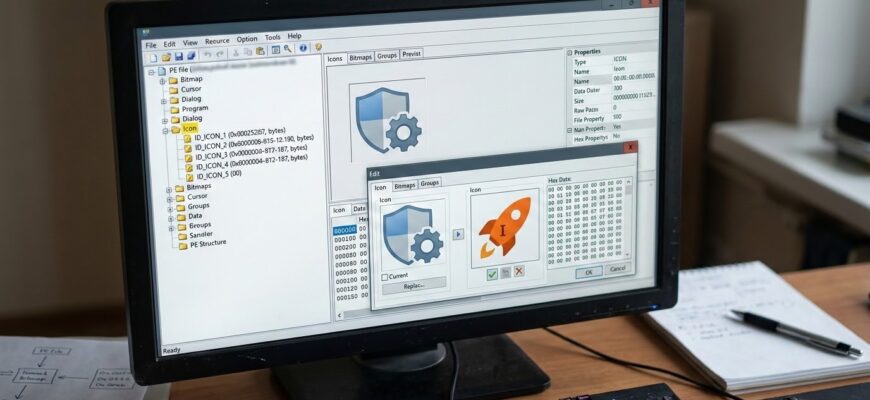
Шаг 2. Откройте файл в редакторе. Запустите Resource Hacker. Перетащите ваш app.exe в окно программы. Вы увидите дерево слева:
Icon -> ICON GROUP -> 1 (или другой ID) -> 1033 (язык)
Шаг 3. Найдите группу иконок. Раскройте ветку Icon. Там вы увидите Icon Group. Это и есть описатель. Нажмите на него правой кнопкой мыши и выберите View Resource (Просмотр ресурса). В окне кода вы увидите XML-подобную структуру, описывающую иконку. Запомните ID группы (обычно это цифра 1).
Шаг 4. Подготовьте новую иконку. Убедитесь, что ваш новый файл new_icon.ico содержит все необходимые разрешения (16×16, 32×32, 48×48, 256×256). Если в файле только одна картинка 16×16, в больших масштабах иконка будет пиксельной или размытой. Формат ICO должен быть правильным (не просто PNG с расширением .ico).
Шаг 5. Замените ресурс. В меню Resource Hacker выберите Replace Icon (Заменить иконку).
В открывшемся окне:
1. В поле Open file with new icon укажите путь к вашему new_icon.ico.
2. В поле Replace icon убедитесь, что выбран правильный ID (например, 1) и язык (обычно 1033 — нейтральный английский, или 1049 для русского).
3. Нажмите Replace.
Шаг 6. Проверка. После замены в дереве ресурса изменится иконка значка. Нажмите Save (Сохранить). Не сохраняйте поверх оригинала, дайте файлу новое имя, например app_new.exe. Это позволит проверить работоспособность перед заменой оригинала.
Сценарий 2: Добавление иконки в файл, где её нет
Иногда бывает, что программа запускается, но иконка у нее стандартная «белый лист» или пустая. Это значит, что ресурс есть, но он битый, либо его нет вовсе.
Если ресурса нет, в дереве не будет раздела Icon Group.
В этом случае нужно Добавить ресурс (Add Resource).
Выберите Import an icon group (Импортировать группу иконок).
Выберите ваш файл .ico.
Укажите ID и Имя.
Сохраните.
Важно: если вы добавляете иконку в файл, который является системным (например, часть драйвера или библиотеки Windows), система может заблокировать его запуск из-за нарушения цифровой подписи. У таких файлов есть проверка целостности. Для обычных пользовательских программ этот метод работает без проблем.
Сравнение методов работы с PE-файлами
Не все способы изменения иконки одинаково полезны. Давайте сравним основные подходы, чтобы вы выбрали правильный.
| Метод | Сложность | Риск поломки | Скорость | Для чего подходит |
|---|---|---|---|---|
| Resource Hacker (GUI) | Низкая | Низкий | Быстро | Индивидуальные правки, разовые задачи |
| Restorator (GUI) | Средняя | Низкий | Средне | Массовая замена, работа с библиотеками DLL |
| Редактирование HEX (Hex Editor) | Очень высокая | Критический | Очень медленно | Экстренные случаи, когда программы нет в наличии |
| Перекомпиляция | Высокая | Отсутствует | Долго | Если есть исходный код (C++, C#, Delphi) |
Почему не стоит лезть в HEX-редактор вручную?
Вы можете увидеть в файле последовательность байт, похожую на иконку. Но если вы просто замените байты, вы нарушите структуру PE-файла. Размер секции ресурсов может измениться, и сдвинутся все последующие данные. Это часто приводит к ошибке 0xc0000005 (Access Violation) при запуске. Инструменты вроде Resource Hacker автоматически пересчитывают заголовки и корректируют смещения (offsets) в файле, что делает этот процесс безопасным.
Частые ошибки и как их избежать
Даже при использовании удобных программ можно напортачить. Вот список того, с чем я сталкивался чаще всего, и как этого избежать.
Ошибка 1: Игнорирование цифровой подписи.
Многие программы подписаны цифровой подписью разработчика (Authenticode). Когда вы меняете ресурс внутри файла, хеш-сумма файла меняется. Подпись становится невалидной.
Последствие: Windows может писать «Издателем не определен» или блокировать запуск файла, особенно если включена защита от небезопасных приложений.
Решение: Если программа критически важная и вирус не обнаружен, можно проигнорировать предупреждение. Для корпоративной среды часто требуется переподписать файл своим сертификатом, но это уже более сложная процедура.
Ошибка 2: Использование неправильного формата ICO.
Часто пытаются вставить просто PNG или JPG и переименовать его в .ico.
Последствие: Программа может вылетать или показывать битую иконку (квадрат с красным крестиком).
Решение: Конвертируйте изображения в формат ICO, который поддерживает несколько разрешений (Multi-resolution). Используйте онлайн-конвертеры или графические редакторы (Photoshop, GIMP, IrfanView), которые умеют сохранять именно в формат Windows Icon.
Ошибка 3: Удаление ресурсов вместо замены.
В меню Resource Hacker есть кнопка «Delete». Если вы удалите старый ресурс, а новый добавите с другим ID, программа может не найти икону.
Решение: Всегда используйте функцию Replace (Заменить), а не удаляйте старое и добавляйте новое. Это гарантирует сохранение ID и структуры ссылок.
Ошибка 4: Случайное изменение версии.
В ресурсах также хранится информация о версии (Version Info). Иногда при замене всего файла ресурсов можно случайно стереть версию программы.
Решение: Перед заменой «Icon Group» проверьте, есть ли в списке «Version Info». Если вы меняете икону, это не должно затронуть версию, но при использовании «Add Resource» нужно быть внимательным к порядку действий.
Сценарии: что выбрать в зависимости от задачи
В зависимости от того, что именно вы хотите сделать, стратегия может отличаться. Вот несколько популярных сценариев.
Сценарий: «Я хочу, чтобы моя программа выглядела круто на моем ПК»
Вам не обязательно менять сам .exe файл. Вы можете создать ярлык на рабочем столе, нажать правой кнопкой -> Свойства -> Сменить значок и выбрать свой файл.
Плюсы: Безопасно, обратимо, не требует правки файлов программ.
Минусы: Не работает в меню «Пуск» (в некоторых версиях Windows) и в диспетчере задач.
Сценарий: «Я делаю сборку программы для клиента»
Здесь нужно править сам .exe файл.
План действий:
1. Возьмите чистый билд программы.
2. Замените икону через Resource Hacker.
3. Проверьте запуск.
4. Распакуйте программу с уже вшитой иконкой. Это гарантирует, что у клиента везде будет правильный бренд.
Сценарий: «Мне нужно изменить иконку у системной библиотеки (DLL)»
Работает аналогично .exe файлам. DLL-файлы тоже являются PE-файлами и имеют ресурсы.
Нюанс: Будьте предельно осторожны. Если вы сломаете системную DLL, система может стать нестабильной. Никогда не правьте файлы в папке C:\Windows\System32 без крайней необходимости. Лучше скопируйте DLL в другое место, отредактируйте и верните, но знайте, что система может вернуть оригинал при обновлении.
Технические детали: как это выглядит «под капотом»
Для тех, кто хочет понимать суть процесса глубже, давайте кратко пробежимся по структуре PE-заголовка.
Все PE-файлы начинаются с MZ-заголовка (Magic Bytes: 4D 5A). За ним следует заголовок PE (Signature: 50 45 00 00). Далее идет заголовок опциональный (Optional Header), который содержит важные адреса, например, адрес точки входа (Entry Point) и адрес первого блока ресурсов (Data Directory).
В таблице секций (Section Table) вы найдете секцию .rsrc. Именно она отвечает за ресурсы. В ней лежат таблицы уровней:
1. Уровень ресурсов (Resource Directory Table).
2. Уровень имен (если иконка названа) или ID.
3. Уровень данных (Resource Data Entry), который указывает на смещение (Offset) и размер данных в файле.
4. Сами данные (Binary Resource).
Когда вы используете Resource Hacker, он читает эти таблицы, находит секцию .rsrc, находит смещение для ID 1 и заменяет байты. При сохранении он пересчитывает заголовки, чтобы система Windows знала новый размер и смещение.
Если вы захотите сделать это программно (например, написать скрипт на Python), вам придется использовать библиотеки для работы с PE-файлами (например, pype32 или pefile), чтобы корректно вписать новые данные в секцию ресурсов, сохранив выравнивание. Но для большинства людей GUI-редакторы — это самый надежный путь.
Как выбрать правильный инструмент для задачи
Иногда функция «Заменить иконку» в Resource Hacker не срабатывает корректно. Например, если программа использует векторные иконки или имеет сложную структуру. В таких случаях стоит рассмотреть альтернативы.
Если у вас Windows 10/11 и вы хотите максимальную совместимость:
Используйте современные форматы иконок. Убедитесь, что в файле .ico есть представление размером 256×256. Это критически важно для отображения на экранах с высоким разрешением (HiDPI). Старые иконки 32×32 на 4K-мониторе будут выглядеть как пиксельная каша.
Если вы работаете с криминологическими или архивными копиями программ:
Возможно, файлы повреждены. Resource Hacker может не открыть такой файл. В этом случае поможет PEStudio, который покажет, где именно поврежден заголовок, и вы сможете попробовать восстановить доступ к ресурсам.
Если вы разработчик и у вас есть доступ к исходному коду:
Не редактируйте готовые .exe файлы. Измените файл ресурсов .rc в вашей IDE и пересоберите проект. Это единственный правильный путь для разработки.
Рекомендации и лучшие практики
Чтобы ваша работа была качественной, следуйте этим правилам:
- Всегда проверяйте исходник. Перед заменой убедитесь, что программа работает. Если иконка уже была битой, вы не сможете оценить результат замены.
- Используйте правильные разрешения. Файл иконки должен содержать хотя бы: 16×16, 32×32, 48×48, 256×256. Иначе в разных контекстах программа будет выглядеть по-разному (где-то четко, где-то размыто).
- Обращайте внимание на прозрачность. Иконка должна иметь альфа-канал. Если вы используете PNG без прозрачности или JPG, на фоне рабочего стола будут видны белые или черные квадраты. В формате ICO альфа-канал поддерживается и обязателен для современного вида.
- Не меняйте код. Если вы видите, что в ресурсах есть строки или другие данные, не удаляйте их. Меняйте только то, что вам нужно — икону.
- Проверяйте результат в разных видах. Откройте папку в режиме «Крупные значки», «Мелкие значки» и «Список». Убедитесь, что иконка корректно отображается во всех режимах.
Итог
Изменение значка программы через редактирование ресурсного раздела PE-файла — это стандартная задача, которая решается за пару минут с помощью специализированных утилит. Главное — понимать, что иконка является частью структуры файла, а не внешним элементом. Используя инструменты вроде Resource Hacker, вы можете безопасно заменять, добавлять или удалять иконки, не затрагивая функционал программы.
Помните о резервных копиях и правильном формате иконок (многоразрешенный ICO с прозрачностью). Если вы следите за этими деталями, ваши программы будут выглядеть профессионально и стильно.
Внимание: Изменение исполняемых файлов (.exe) может привести к нарушению их цифровой подписи или работоспособности. Не выполняйте данные действия с системными файлами Windows, если вы не уверены в последствиях. Всегда создавайте резервные копии файлов перед внесением изменений. Информация предоставлена в ознакомительных целях.