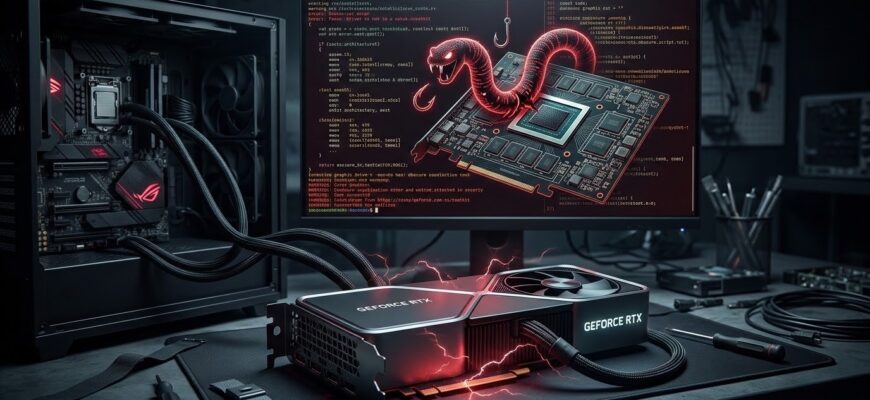
- Как понять, что драйвер видеокарты — подделка с руткитом
- Почему поддельные драйверы — это опасно
- Как проверить, что драйвер настоящий — 5 шагов
- Таблица: Официальный драйвер vs поддельный
- Что делать, если ты уже установил поддельный драйвер
- Частые ошибки — и почему они опасны
- Когда что делать — сценарии выбора
- Как лучше делать — практические рекомендации
- Итог: что делать прямо сейчас
Как понять, что драйвер видеокарты — подделка с руткитом
Ты скачал драйвер с какого-то сайта — «быстрее, стабильнее, с оптимизацией под игры». Установил. Игра запустилась, но что-то стало странно: FPS плавает, компьютер тормозит без видимой причины, антивирус вдруг начал ругаться на «подозрительную активность». Ты не один. Люди так делают — и потом теряют данные, пароли, деньги. Поддельные драйверы с руткитами — не теория. Это реальная угроза, которая прячется в самых невинных файлах.
Ты не хочешь разбираться в технических деталях. Ты хочешь просто понять: это безопасно или я только что открыл дверь хакерам? Давай разберёмся по шагам — без воды, без теории, только то, что работает на практике.
Почему поддельные драйверы — это опасно
Драйвер — это мост между операционной системой и железом. Когда ты устанавливаешь драйвер, ты даёшь ему права на уровень ядра Windows. Это как дать ключ от всего дома — не просто от двери, а от сейфа, от счётчиков, от камер. Руткит — это вредоносный код, который прячется именно на этом уровне. Он не показывается в диспетчере задач. Он не ловится обычным антивирусом. Он может:
- Перехватывать твои пароли, даже если ты вводишь их в браузере;
- Отключать антивирус или обновления Windows;
- Скрывать другие вирусы;
- Превращать твой компьютер в зомби-машину для атак на другие сети;
- Записывать всё, что ты делаешь — от логинов до видеозвонков.
Поддельный драйвер — это не просто «неофициальная версия». Это вирус, который выдаёт себя за необходимый компонент. И ты его сам устанавливаешь, потому что «так написано в инструкции».
Как проверить, что драйвер настоящий — 5 шагов
Вот что делать, если ты уже скачал драйвер, но не уверен. Делай это в порядке — не пропускай ни один шаг.
- Сравни источник. Настоящие драйверы скачиваются только с официальных сайтов: NVIDIA, AMD, Intel. Если ты скачал с сайта вроде “driverhub.net”, “driverpacks.io”, “techdrivers.org” — это уже тревожный звоночек. Эти сайты не производители. Они собирательные архивы. А в них могут быть модифицированные версии — с руткитами.
- Проверь цифровую подпись. После установки открой «Диспетчер устройств» → найди свою видеокарту → кликни правой кнопкой → «Свойства» → вкладка «Драйвер» → «Сведения» → в выпадающем списке выбери «Цифровая подпись». Если там написано «Не подписано» или «Подписано: Неизвестный издатель» — это не нормально. Настоящий драйвер от NVIDIA/AMD/Intel всегда имеет подпись от компании. Имя издателя должно быть чётким: «NVIDIA Corporation», «Advanced Micro Devices, Inc.».
- Проверь хеш файла. Скачай драйвер с официального сайта — и сравни его хеш с тем, что указан на сайте. Например, NVIDIA всегда публикует SHA-256 хеш для каждого файла. Скачай утилиту Microsoft File Checksum Integrity Verifier (или просто используй PowerShell:
Get-FileHash C:\path\to\driver.exe -Algorithm SHA256). Сравни результат с хешем на сайте. Даже один байт отличается — файл изменён. Это не «оптимизация». Это вредоносный код. - Проверь размер файла. Настоящий драйвер NVIDIA для RTX 4060 — около 1,2–1,8 ГБ. Если ты скачал «ускоренный» драйвер размером 300 МБ — это не может быть полноценным драйвером. Либо это обрезанная версия, либо просто обёртка под вирус. Драйвер — это не просто .exe. Это сотни файлов, библиотек, прошивок. Маленький размер — красный флаг.
- Проверь, что происходит после установки. После установки открой «Диспетчер задач» → вкладка «Процессы». Ищи процессы с именами вроде:
nvlddmkm.exe(это нормально, это драйвер NVIDIA), но если появилось что-то вродеsysupdater.exe,nvcore.dll,graphicservice.exe— это не из официального пакета. Ищи ещё в «Автозагрузке» (Ctrl+Shift+Esc → вкладка «Автозагрузка»). Подозрительные записи — это руткиты, которые запускаются с системой.
Таблица: Официальный драйвер vs поддельный
| Признак | Официальный драйвер | Поддельный драйвер с руткитом |
|---|---|---|
| Источник | nvidia.com, amd.com, intel.com | Сторонние сайты: driverpacks.net, techdrivers.ru, etc. |
| Цифровая подпись | Есть, от NVIDIA/AMD/Intel | Отсутствует или от «Unknown Publisher» |
| Размер файла | 1,0–2,5 ГБ (зависит от версии) | Менее 500 МБ или более 3 ГБ (с подозрительными вложениями) |
| Хеш-сумма | Совпадает с публикуемой на сайте | Не совпадает — даже на 1 байт |
| Появление новых процессов | Только системные: nvlddmkm.exe, atikmdag.sys, igfxCUIService.exe | Новые: sysupdater.exe, graphicsd.exe, winmgr.exe |
| Антивирус | Не ругается (может предупредить, но не блокирует) | Сразу блокирует или предупреждает о «Trojan», «Rootkit» |
| Поведение системы | Стабильная работа, нет артефактов, FPS не плавает | Тормоза, синие экраны, неожиданные перезагрузки |
Что делать, если ты уже установил поддельный драйвер
Если ты уже установил драйвер с подозрительного сайта — не паникуй. Но и не игнорируй. Делай так:
- Отключи интернет. Немедленно. Отключи кабель или выключи Wi-Fi. Руткит может уже передавать данные. Чем дольше ты в сети — тем больше риска.
- Загрузись в безопасном режиме. Перезагрузи компьютер. Держи нажатой клавишу F8 (или Shift + Перезагрузка → «Устранение неполадок» → «Дополнительные параметры» → «Параметры загрузки» → «Безопасный режим»). В этом режиме не загружаются драйверы сторонних производителей — руткит не запустится.
- Удали драйвер через Диспетчер устройств. Открой его → найди видеокарту → «Удалить устройство» → поставь галочку «Удалить программы драйверов» → перезагрузи.
- Просканируй систему. Запусти Malwarebytes в безопасном режиме. Он ловит руткиты, которые не видят обычные антивирусы. Также запусти Windows Defender с полной проверкой.
- Сбрось настройки браузера. Руткиты часто крадут куки, пароли, данные входа. Сбрось Chrome, Firefox, Edge — и удали все сохранённые пароли. Лучше — создай новые пароли с другого устройства.
- Проверь банковские операции. Если ты заходил в банк, криптокошельки, онлайн-магазины — срочно сменяй пароли. И включи двухфакторную аутентификацию (2FA).
Частые ошибки — и почему они опасны
Люди делают одно и то же снова и снова. Вот самые частые ошибки:
- «Этот сайт надёжный — там столько отзывов!» — Отзывы можно подделать. Ты видишь 1000 «отзывов» с «Отлично, играет лучше!» — но это боты. Настоящие пользователи не пишут про драйверы. Они пишут про игры.
- «У меня старая видеокарта — мне не нужен официальный драйвер» — Наоборот, старые драйверы чаще всего подделывают. Хакеры знают: люди с GTX 1060 или RX 580 не обновляют систему — идеальная мишень.
- «Я установил — всё работает, антивирус молчит» — Руткиты специально заточены под то, чтобы не вызывать подозрений. Антивирус может не видеть его месяцами. Даже если всё «работает» — ты уже заражён.
- «Я скачал с торрента — там же файлы с хешами» — Хеш может быть поддельным. Если злоумышленник сам создал торрент и загрузил туда вредоносный файл — он может и хеш подделать. Проверяй хеш только на официальном сайте производителя, а не на торрентах.
- «Я просто обновил драйвер — ничего не делал» — Некоторые программы вроде «Driver Booster», «Driver Easy» и «DriverPack Solution» — это не обновляют, а устанавливают поддельные драйверы. Они ведут на свои серверы, где лежат модифицированные версии. Даже если ты «обновил» через них — ты уже заражён.
Когда что делать — сценарии выбора
Ты не знаешь, что выбрать? Вот как действовать в разных ситуациях:
- Ситуация: У тебя новая видеокарта, ты только что собрал ПК — Не трогай ничего. Загрузи Windows, включи автоматические обновления. Windows сама скачает драйвер от Microsoft — он базовый, но безопасный. Потом зайди на сайт NVIDIA/AMD и скачай последнюю версию. Никаких «ускоренных» или «игровых» версий — только официальные.
- Ситуация: Ты используешь старую видеокарту, а официальные драйверы не работают — Не ищи «старые драйверы» на сторонних сайтах. Зайди на сайт производителя — там есть архив. Скачай последнюю официальную версию, совместимую с твоей картой. Например, NVIDIA поддерживает GTX 970 до версии 472.12 — скачай именно её с их сайта.
- Ситуация: Ты не уверен, скачал ли ты драйвер с официального сайта — Ничего не устанавливай. Удали всё, что скачал. Перезагрузись. Зайди на сайт производителя и скачай заново. Сравни хеш. Только после этого устанавливай.
- Ситуация: Ты заметил, что компьютер стал тормозить после обновления драйвера — Сразу проверь цифровую подпись и процессы. Если что-то не так — откатись на предыдущую версию через «Диспетчер устройств» → «Драйвер» → «Откатить драйвер». Не жди, пока что-то сломается.
Как лучше делать — практические рекомендации
Вот что я советую своим клиентам — и сам делаю так уже 10 лет:
- Никогда не используй «обновители драйверов» — Driver Booster, Driver Easy, DriverPack, Snappy Driver Installer. Они не нужны. Windows и производители делают это лучше.
- Всегда проверяй URL. Официальный сайт NVIDIA —
www.nvidia.com. Всё, что начинается сwww.nvidia-driver.net,nvidia-update.ru,nvidia-support.org— фейк. - Проверяй хеш — даже если сайт выглядит официально. Хеш — это твоя последняя защита. Даже если сайт поддельный, но хеш совпадает — это почти невозможно. Но если хеш не совпадает — это точно вредоносный файл.
- Создай папку на диске C:\Drivers\ и складывай туда только официальные файлы с подписями. Никаких «драйверов для игр» или «улучшенных версий».
- Включи «Проверку цифровой подписи драйверов» в Windows: открой «Командную строку от имени администратора» и введи
bcdedit /set nointegritychecks off. Это не даст установить драйвер без подписи — даже если ты попытаешься.
Итог: что делать прямо сейчас
Если ты читаешь это — ты уже на шаг впереди. Ты не игнорируешь тревогу. Ты хочешь понять, а не надеяться, что «всё будет хорошо».
Сделай сейчас:
- Открой браузер и зайди на nvidia.com или amd.com — в зависимости от твоей карты.
- Скачай драйвер с этого сайта — не с другого.
- Проверь хеш файла — сравни с тем, что написан на странице загрузки.
- Удали все предыдущие драйверы, которые скачивал с других сайтов.
- Установи только что скачанный драйвер — и больше никогда не используй сторонние «обновители».
Это не займёт больше 15 минут. Но ты защитишь себя от того, что может стоить тебе тысячи рублей, личных данных, репутации — или всего, что у тебя есть в цифровом мире.
Ты не должен быть экспертом, чтобы быть в безопасности. Ты должен просто быть внимательным. И делать это регулярно — не раз в год, а каждый раз, когда обновляешь драйвер.
Информация в этой статье носит ознакомительный характер. При подозрении на заражение системы или утечке данных рекомендуется обратиться к специалисту по кибербезопасности.